iis服务器部署ssl证书的方法(仅供参考)
2023-07-10
IIS服务器如何安装SSL证书?本文我们将详细介绍IIS服务器部署SSL证书的方法(仅供参考)。
以下是部署SSL证书的详细步骤:
步骤一:将SSL证书(IIS)下载到服务器
购买SSL证书后,将获得的SSL证书后放到服务器备用。
步骤二:导入证书
1、在服务器按Win+R键,打开运行。
2、输入mmc,单击确定打开Windows服务器控制台。
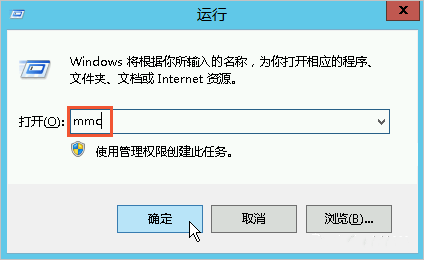 3、为本地计算机添加证书管理单元。
①在控制台的顶部菜单栏,选择文件>添加/删除管理单元
 ②在添加或删除管理单元对话框,从左侧可用的管理单元列表中选择证书,单击添加。
 ③在证书管理单元对话框,选择计算机账户,单击下一步。
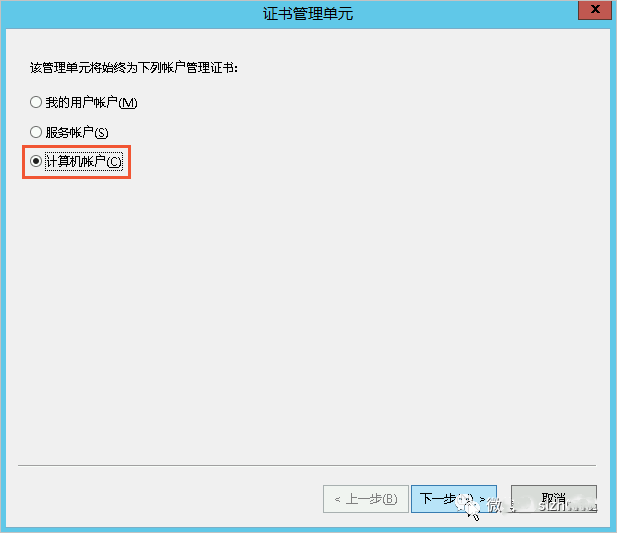 ④在选择计算机对话框,选择本地计算机(运行此控制台的计算机),单击完成。
⑤在添加或删除管理单元对话框,单击确定。
 4、在控制台左侧导航栏,展开控制台根节点>证书(本地计算机),然后将光标放置在个人上并打开右键菜单,选择所有任务>导入。
 5、完成证书导入向导。
①欢迎使用证书导入向导:单击下一步。
 ②要导入的文件:单击浏览,打开PFX格式的证书文件,单击下一步。
 ③在打开文件时,您必须先将文件类型设置为所有文件(*),然后再选择证书文件。
 ④私钥保护:打开TXT格式的私钥文件,复制文件内容,并将内容粘贴在密码输入框,单击下一步。
 ⑤证书存储:选择根据证书类型,自动选择证书存储,单击下一步。
 ⑥正在完成证书导入向导:单击完成。
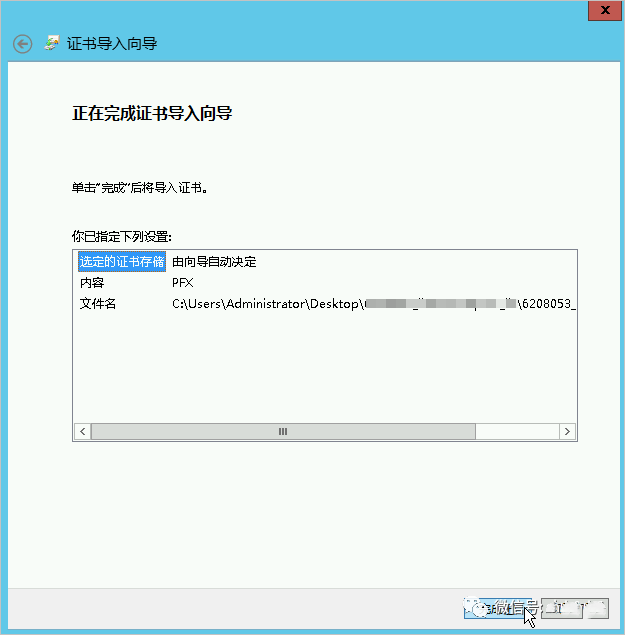 ⑦收到导入成功提示后,单击确定。
 步骤三:为网站绑定证书
1、打开IIS管理器。
2、在左侧连接导航栏,展开主机,单击网站,选择对应的域名。
3、在右侧操作导航栏,单击绑定。
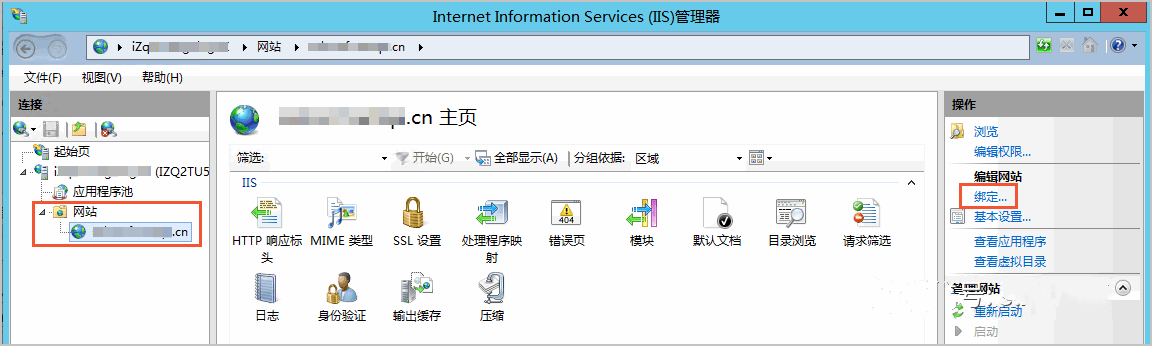 4、在网站绑定对话框,单击添加。
 5、在添加网站绑定对话框,完成网站的相关配置,并单击确定。
 网站绑定的具体配置如下:
类型:选择https。
IP地址:选择服务器的IP地址。
端口:默认为443,无需修改。
主机名:填写网站域名。
SSL证书:选择已导入的证书。
完成配置后,您可以在网站绑定列表查看已添加的https类型网站绑定。
 6、在网站绑定对话框,单击关闭。
步骤四:验证证书在IIS上是否安装成功
打开计算机的浏览器,在地址栏输入安装的证书所绑定的域名,验证证书在IIS服务器上是否安装成功。
如果您能够获得响应且地址栏的前部出现
图标(如下图所示),表示成功建立了HTTPS连接,证书已经安装成功。

以下是部署SSL证书的详细步骤:
步骤一:将SSL证书(IIS)下载到服务器
购买SSL证书后,将获得的SSL证书后放到服务器备用。
步骤二:导入证书
1、在服务器按Win+R键,打开运行。
2、输入mmc,单击确定打开Windows服务器控制台。
①在控制台的顶部菜单栏,选择文件>添加/删除管理单元
⑤在添加或删除管理单元对话框,单击确定。
①欢迎使用证书导入向导:单击下一步。
1、打开IIS管理器。
2、在左侧连接导航栏,展开主机,单击网站,选择对应的域名。
3、在右侧操作导航栏,单击绑定。
类型:选择https。
IP地址:选择服务器的IP地址。
端口:默认为443,无需修改。
主机名:填写网站域名。
SSL证书:选择已导入的证书。
完成配置后,您可以在网站绑定列表查看已添加的https类型网站绑定。
步骤四:验证证书在IIS上是否安装成功
打开计算机的浏览器,在地址栏输入安装的证书所绑定的域名,验证证书在IIS服务器上是否安装成功。
如果您能够获得响应且地址栏的前部出现
图标(如下图所示),表示成功建立了HTTPS连接,证书已经安装成功。